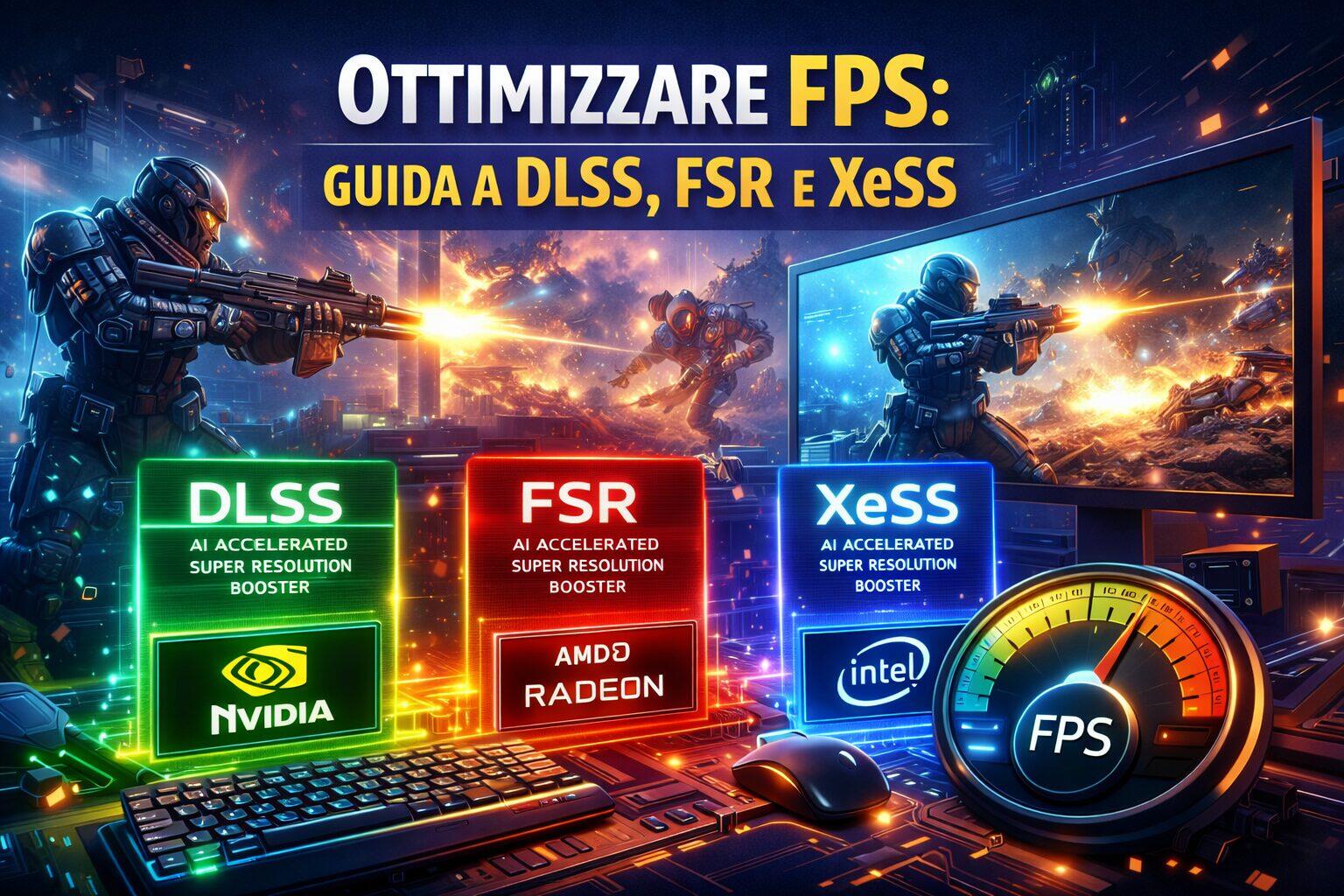
Le tecnologie di upscaling permettono di renderizzare il gioco a una risoluzione interna minore, ricostruendo poi l’immagine finale tramite algoritmi intelligenti.
Requisiti necessari per l’upscaling
Prima di modificare le impostazioni, è essenziale capire quale tecnologia supporta il tuo hardware specifico per evitare cali di performance improvvisi.
- GPU NVIDIA RTX: Necessaria per attivare il DLSS, l’unica tecnologia che sfrutta i Tensor Core dedicati per l’intelligenza artificiale.
- Compatibilità Universale: FSR e XeSS funzionano su quasi tutte le schede video, incluse le vecchie serie GTX o le GPU integrate.
- Driver Aggiornati: Assicurati di aver installato l’ultima versione dei driver video per garantire la stabilità dei profili di upscaling.
Ottimizzare FPS: procedura di configurazione
Segui questa sequenza logica per trovare il bilanciamento perfetto tra qualità visiva e fluidità durante le tue sessioni.
- Identifica la tua GPU: Accedi al pannello di controllo del tuo PC per verificare se possiedi una scheda NVIDIA, AMD o Intel.
- Attiva il DLSS (se disponibile): Se utilizzi una scheda RTX, questa è l’opzione prioritaria per ottenere la massima stabilità dell’immagine.
- Configura FSR o XeSS come alternativa: Se non hai una RTX, prova prima XeSS per una migliore gestione dei dettagli, poi FSR per la massima compatibilità.
- Seleziona il Preset: Imposta su Qualità per risoluzioni 1440p/4K, oppure su Prestazioni se giochi in 1080p e cerchi un alto refresh rate.
Strategie avanzate per una pulizia d’immagine superiore
Non limitarti ad attivare l’opzione; per Ottimizzare FPS devi considerare anche l’impatto del Ray Tracing sulla ricostruzione dell’immagine.
Il DLSS eccelle nel gestire i riflessi complessi, riducendo il rumore visivo che spesso affligge le altre tecnologie di upscaling in movimento.
Se noti un’immagine troppo morbida o sfocata, cerca nel menu di gioco lo slider Nitidezza (Sharpening) e impostalo tra il 20% e il 40%.

Se cerchi altri consigli tecnici, leggi la nostra sezione guide per approfondire ogni aspetto di giochi e software.
Errori comuni da evitare
Molti giocatori commettono l’errore di attivare l’upscaling insieme all’anti-aliasing tradizionale (come il MSAA), creando conflitti che appesantiscono la GPU.
Evita di usare il preset Ultra Performance a meno che tu non stia giocando in 8K, poiché degrada eccessivamente la nitidezza delle texture e dei testi a schermo.
Un altro mito da sfatare è che l’upscaling sia utile solo su PC vecchi; in realtà è vitale per mantenere i 60 FPS stabili con impostazioni Ultra.
Conclusione
Ora hai tutti gli strumenti necessari per Ottimizzare FPS e ottenere il massimo dal tuo hardware attuale.
Sperimenta con i diversi preset e monitora il frame rate per trovare il punto di equilibrio ideale tra estetica e reattività dei comandi.