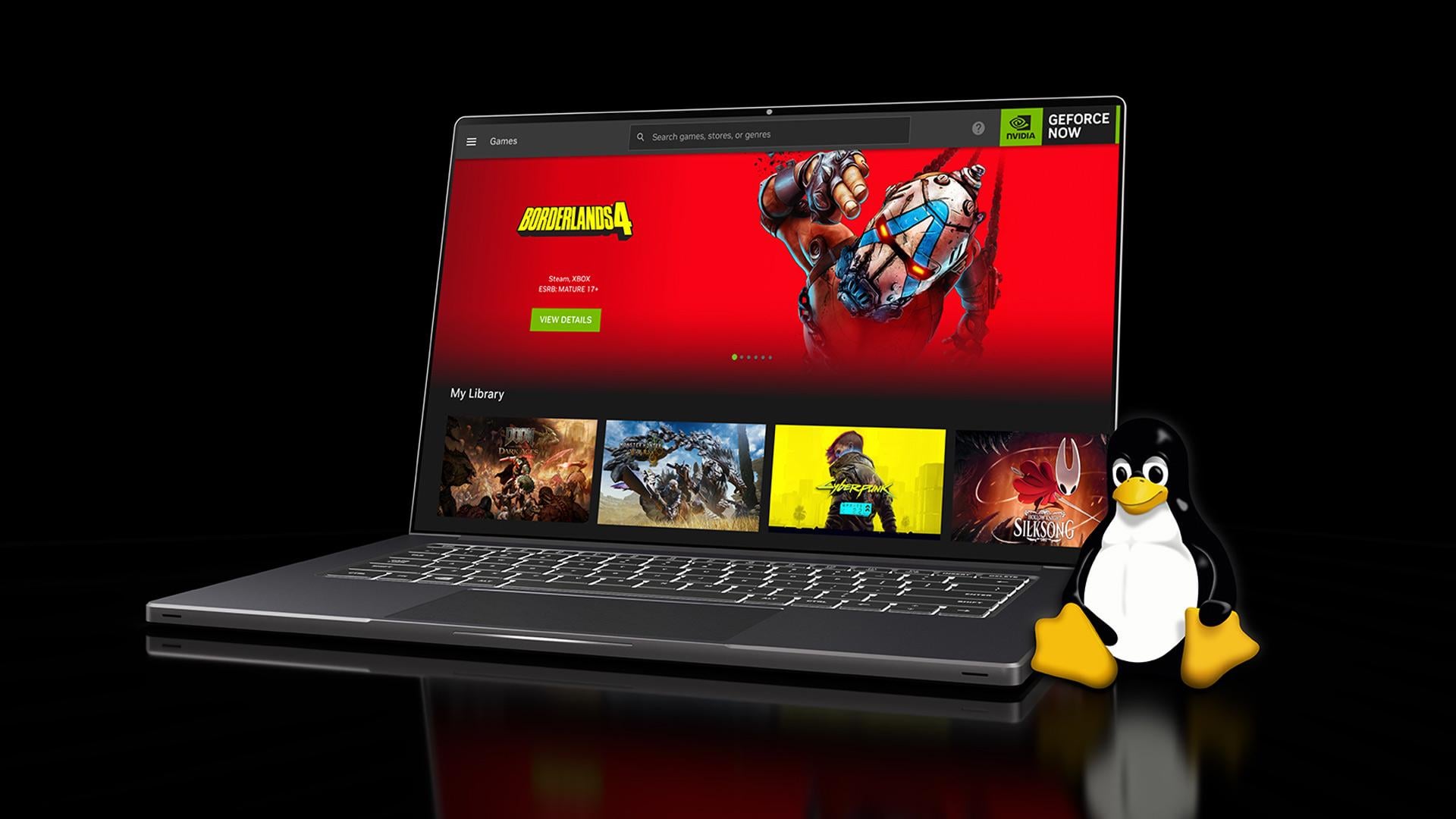
Questa guida ti accompagnerà passo dopo passo. Vedremo come configurare l’applicazione correttamente. Analizzeremo anche i problemi comuni legati ai driver video. Che tu abbia una GPU NVIDIA o AMD, troverai la soluzione adatta.
Requisiti di sistema e preparazione
Prima di iniziare, verifica la tua distribuzione. GeForce NOW è supportato ufficialmente su Ubuntu 24.04 LTS e versioni successive. Assicurati di avere almeno 3 GB di spazio libero sul disco. Una connessione internet stabile è fondamentale per lo streaming. Ti consigliamo una velocità di almeno 100 Mbps per un’esperienza fluida.
L’applicazione viene distribuita in formato Flatpak. Questo garantisce maggiore sicurezza e compatibilità tra diverse distribuzioni. Se non hai ancora installato Flatpak, visita il sito ufficiale per la configurazione iniziale. Senza questo framework, l’installazione non potrà procedere correttamente.
Come installare GeForce NOW su Linux
Il processo di installazione è semplice ma richiede il terminale. Segui questi passaggi per configurare GeForce NOW Linux sul tuo PC:
- Visita la pagina ufficiale di download di NVIDIA.
- Scarica il file con estensione .bin dedicato a Linux.
- Apri il terminale nella cartella dei download.
- Rendi il file eseguibile con il comando:
chmod +x GeForceNOWSetup.bin. - Lancia l’installer con:
./GeForceNOWSetup.bin.
L’installer scaricherà automaticamente le runtime necessarie. Questo processo può richiedere alcuni minuti a seconda della tua connessione. Se ricevi un errore di spazio insufficiente, pulisci i vecchi runtime Flatpak. Usa il comando flatpak uninstall --unused per liberare memoria preziosa.
Risoluzione dei problemi all’avvio
A volte l’applicazione non si avvia dopo l’installazione. Spesso il problema risiede nella comunicazione tra GPU e driver. Il primo passo è verificare se il sistema riconosce correttamente la scheda video. Usa il comando lspci -k | grep -A 2 -E '(VGA|3D)' nel terminale.

Se il sistema utilizza un renderer software come “llvmpipe”, le prestazioni saranno scarse. In questo caso, i driver proprietari non sono caricati correttamente. Per gli utenti NVIDIA, è essenziale che la versione del driver dell’host coincida con quella del Flatpak. Puoi aggiornare tutto con flatpak update per evitare discrepanze.
Ottimizzazione per GPU NVIDIA e AMD
Le schede NVIDIA richiedono l’abilitazione del DRM Modesetting. Questo parametro è cruciale per il corretto funzionamento di GeForce NOW Linux. Puoi verificare lo stato con il comando: cat /sys/module/nvidia_drm/parameters/modeset. Se il risultato è “N”, devi forzare l’attivazione a “1” nei file di configurazione di modprobe.
Per gli utenti AMD, la situazione è diversa. Le schede più vecchie, come la serie Polaris (RX 400/500), potrebbero riscontrare errori Vulkan. Nello specifico, l’estensione VK_EXT_image_drm_format_modifier è spesso richiesta ma assente. Se riscontri questo errore, prova ad aggiornare Mesa tramite il PPA Kisak. In alternativa, l’utilizzo dei driver AMDVLK può risolvere il problema di compatibilità.
L’alternativa via Browser
Se la tua GPU è troppo datata per l’app nativa, non disperare. GeForce NOW funziona egregiamente anche tramite browser web. Google Chrome e Chromium sono le scelte consigliate su Linux. Assicurati solo di aver abilitato l’accelerazione hardware nelle impostazioni del browser.
Naviga su play.geforcenow.com e accedi al tuo account. Questa versione utilizza WebRTC invece di Vulkan. È meno esigente in termini di estensioni del driver video. Spesso rappresenta la soluzione più rapida per chi incontra bug persistenti con il client Flatpak.
Conclusione
Portare GeForce NOW Linux sul proprio sistema richiede un po’ di pazienza. Tuttavia, i vantaggi del cloud gaming su un sistema aperto sono enormi. Seguendo questi passaggi, potrai goderti i tuoi giochi preferiti senza cambiare hardware. Ricorda di mantenere sempre aggiornati i driver della tua GPU per le migliori prestazioni.
Vuoi rimanere aggiornato sulle ultime novità del mondo gaming su Linux? Continua a seguire le nostre guide e i nostri approfondimenti quotidiani per non perdere nessun aggiornamento tecnologico.