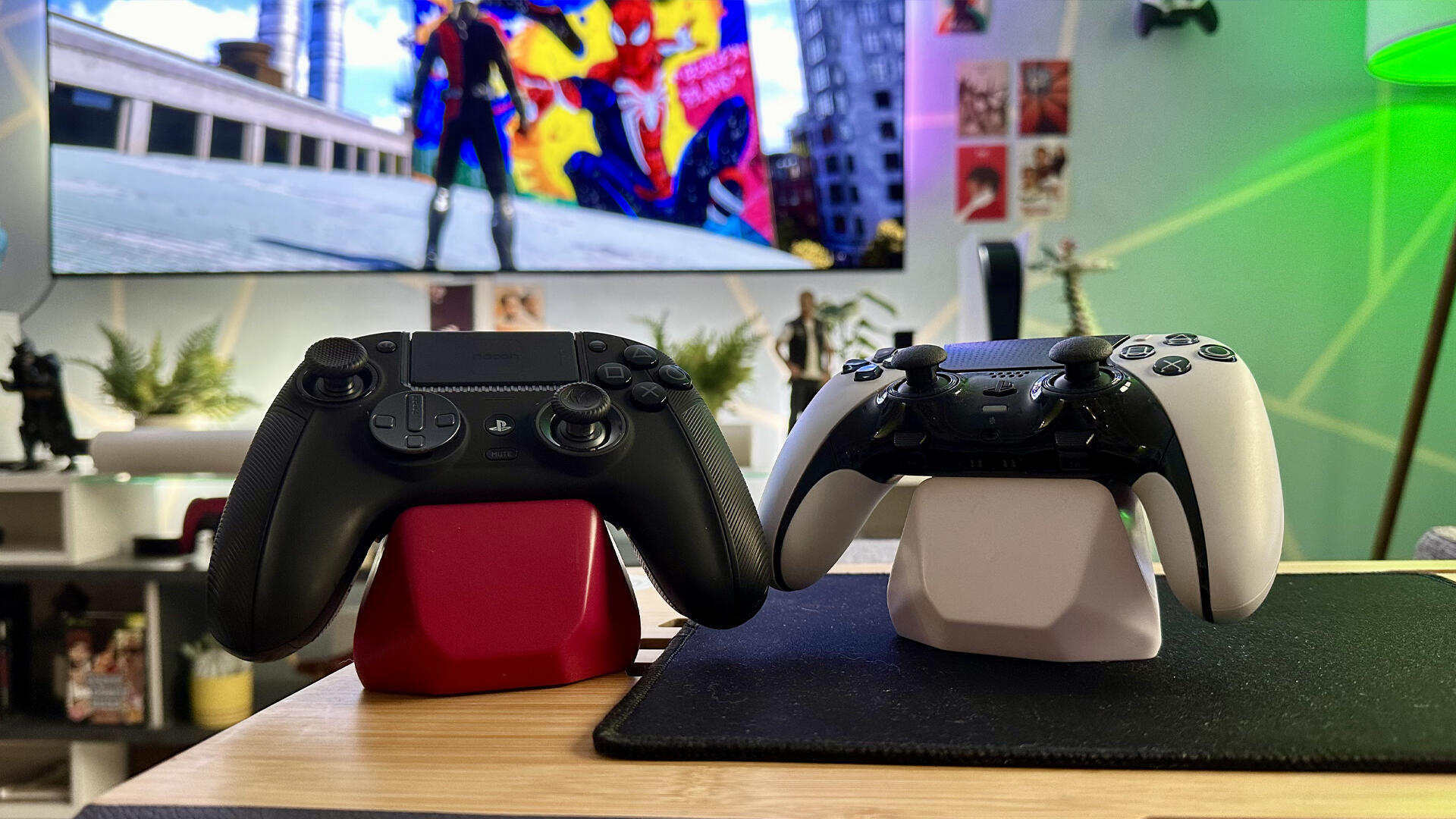
Nel mondo dei videogiochi, le opzioni di accessibilità stanno diventando sempre più comuni, ma non tutti i giochi offrono la possibilità di rimappare completamente i layout dei pulsanti del controller. Fortunatamente, la PlayStation 5 offre diverse impostazioni che possono essere modificate, incluso un sistema integrato di accessibilità che permette di giocare con il controller PS5 in modo adatto alle proprie esigenze. Inoltre, la configurazione di queste opzioni è davvero semplice.
Cosa Ti Serve
- Un controller DualSense
Utilizzare le assegnazioni di pulsanti personalizzate nel menu PS5 significa che ogni pulsante può funzionare come un altro. Tuttavia, c’è un avvertimento da tenere a mente: questo layout personalizzato non sarà integrato nell’interfaccia utente del gioco o nei prompt dei pulsanti. Ciò significa che, anche se rimappi completamente il controller, i pulsanti di default per ogni azione continueranno a essere visualizzati nel gioco. Pertanto, è fondamentale memorizzare quali pulsanti hai modificato per navigare correttamente nei diversi giochi.
Come Personalizzare il Layout dei Pulsanti del Controller su PS5
Se sei pronto per personalizzare il layout dei pulsanti del tuo controller DualSense, segui questi semplici passaggi:
Passo 1: Naviga sull’icona delle Impostazioni nella home page della PS5, situata nell’angolo in alto a destra dello schermo e simile a un ingranaggio.

Passo 2: Clicca su “Accessibilità” vicino all’inizio della lista.
Passo 3: Scorri verso il basso fino a “Controller” e poi seleziona “Assegnazioni di Pulsanti Personalizzate” per il controller DualSense Wireless sulla destra.
Passo 4: Attiva l’opzione “Abilita Assegnazioni di Pulsanti Personalizzate” e poi seleziona “Personalizza Assegnazioni di Pulsanti” appena sotto. Ricorda di tenere a mente questa parte del menu nel caso tu voglia disattivare le assegnazioni personalizzate in futuro: puoi farlo semplicemente utilizzando lo stesso interruttore.
Passo 5: In questo menu, sei libero di selezionare qualsiasi pulsante sul tuo controller DualSense e assegnarvi un pulsante completamente diverso. Quando hai terminato di rimappare il tuo layout, seleziona “Applica” per salvare le tue impostazioni.
Conclusione
Rimappare e personalizzare i pulsanti del controller su PS5 non solo migliora l’esperienza di gioco per coloro che hanno esigenze specifiche, ma offre anche a tutti i giocatori la possibilità di adattare il controller al proprio stile di gioco. Sebbene sia importante ricordare quale pulsante corrisponde a quale azione nel gioco, seguendo questi semplici passaggi potrai creare un layout personalizzato che ti consentirà di goderti al meglio la tua esperienza di gioco su PS5.